


Gravador de Tela Áudio e Vídeo
4,0652.00 Avaliações
Especificações do app
- Versão
- 2.7.3
- Atualizado em
- Licença
- Free
- Downloads
- 10.000.000+
- Desenvolvedor
- Prometheus Interactive LLC
- Categorias
- Reproduzir e editar vídeos
- Plataforma
- Android, iOS
Capturas de tela

 Análise de AppCompare
Quando preciso mostrar a alguém como chegar a uma opção nas definições, explicar um passo num jogo ou guardar uma demonstração que acontece no telemóvel, prefiro um gravador que não me obrigue a preparar uma produção inteira. O Gravador de Tela Áudio e Vídeo, da Prometheus Interactive LLC, é uma aplicação gratuita para Android dedicada a captar e editar vídeo. A proposta é prática: começar a gravar depressa e ter algumas ferramentas úteis à mão para preparar o resultado.
Um ponto de partida simples para gravar
O primeiro hábito que recomendo é decidir antes de tocar em gravar o que precisa de aparecer no vídeo. Num tutorial, por exemplo, vale a pena fechar notificações e abrir previamente o ecrã inicial do percurso. Assim, evita começar com uma passagem desnecessária por menus e consegue explicar os passos com mais clareza. A facilidade de iniciar a captura ajuda, mas uma breve preparação costuma fazer ainda mais diferença para quem vai assistir.
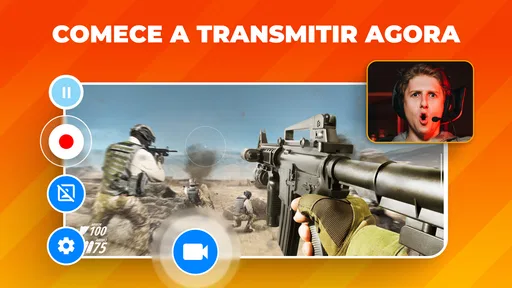
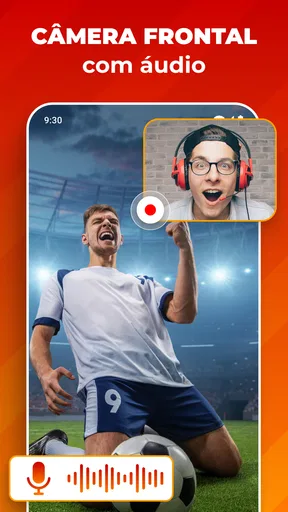
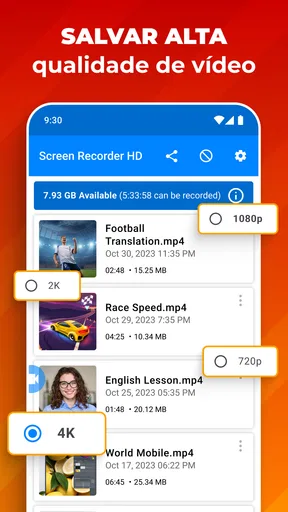
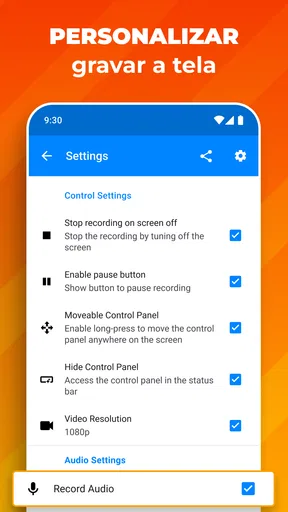
A aplicação permite escolher a qualidade do vídeo, a taxa de quadros e a captação de áudio interno, externo ou de ambos. Não trato estas opções como escolhas para ajustar ao acaso: para mostrar uma sequência com muito movimento, uma taxa de quadros mais alta pode ser útil; para uma explicação com menus e texto, a prioridade costuma ser a legibilidade. Se a gravação tiver voz, também penso onde vou falar e se há ruído à volta antes de decidir como captar o som.
Depois de iniciar, a possibilidade de pausar e retomar é especialmente útil quando o tutorial inclui momentos de espera. Posso interromper enquanto uma página carrega ou enquanto procuro uma opção e continuar quando a explicação volta a ser relevante. Isso reduz o trabalho de cortar silêncios mais tarde, embora não substitua uma revisão do vídeo: uma pausa demasiado longa ou uma retomada no ponto errado continua a poder distrair.
Da captura ao vídeo pronto a partilhar
Ao chegar à parte da captura, eu penso primeiro no que quero que outra pessoa consiga perceber sem explicações adicionais: o caminho, o som ou um detalhe visual. Essa escolha orienta tanto a preparação do ecrã como a revisão posterior, e evita que um vídeo simples acabe cheio de material dispensável. A seguir, vale olhar para as definições que podem tornar esse percurso mais claro.
Definições que vale a pena verificar
Antes de uma gravação importante, confirmo o áudio com um teste curto. O áudio interno serve quando quero registar o som produzido pelo conteúdo no ecrã; o externo é a escolha a considerar quando a minha explicação falada é essencial. Captar ambos pode fazer sentido para um tutorial comentado, mas convém ouvir o resultado antes de gravar uma sessão longa, porque equilibrar duas fontes pode exigir atenção na edição.
Também ajusto a qualidade à finalidade. Um vídeo destinado a explicar um caminho simples numa aplicação não precisa necessariamente de ficar tão pesado como uma captura que dependa de movimentos rápidos. Gravar com a definição mais alta disponível pode parecer sempre a opção mais segura, mas ficheiros maiores são menos cómodos de guardar e enviar. Na prática, escolho a configuração que permite perceber o conteúdo sem criar trabalho desnecessário na partilha.
Vale a pena ler antes de escolher

Football League 2026 transforma partidas rápidas num ritual de bolso

Block Blast! transforma as pausas no telemóvel em partidas rápidas, com anúncios pelo caminho

Guitarra - Músicas de Violão: ritmo fácil, navegação fora de compasso

Piano Crianças Música Canções mostra o que falta aos jogos musicais

Dragon Mania: A Lenda entre dragões, notificações e sessões curtas

Google Notícias organiza a leitura, mas deixa a conversa de fora
As anotações e os desenhos no ecrã podem ajudar a orientar o olhar, sobretudo quando há vários botões parecidos. Eu usá-los-ia com moderação: assinalar uma única área no momento certo esclarece; manter marcas por todo o vídeo torna a imagem mais confusa. Ajustar a cor e a espessura dos traços ajuda a tornar a indicação visível, mas é melhor testar antes de uma explicação longa para não descobrir a meio que a marca tapa o elemento que queria mostrar.
Um fluxo de trabalho mais rápido
Para demonstrar uma tarefa cotidiana, como encontrar uma opção de acessibilidade ou mostrar a um familiar como enviar uma fotografia, preparo o percurso, gravo apenas os passos relevantes e uso a pausa se surgir uma interrupção. Depois revejo o início e o fim, corto o que sobrou e verifico se a voz se ouve. Este processo é mais simples do que gravar tudo de uma vez e tentar corrigir cada hesitação na edição.
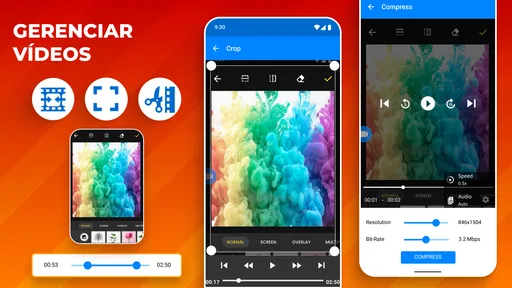
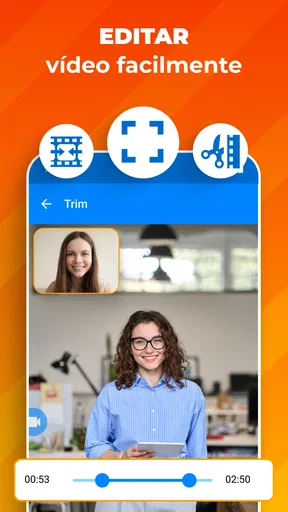
As ferramentas de edição básica permitem cortar trechos, acrescentar música de fundo e ajustar o volume. Para uma demonstração curta, isso pode bastar para remover uma espera e deixar o som mais equilibrado. Eu evitaria acrescentar música automaticamente a um vídeo instrutivo: ela pode competir com a narração ou com o áudio que o espectador precisa de ouvir. Se o objetivo for publicar um vídeo mais elaborado, com títulos, transições ou uma montagem detalhada, faz mais sentido recorrer a um editor dedicado.
O compartilhamento direto torna o passo seguinte conveniente: depois de preparar o vídeo, posso enviá-lo para uma rede social, uma aplicação de mensagens ou um serviço na nuvem. Ainda assim, escolho o destino de acordo com o conteúdo. Um vídeo privado destinado a ajudar uma pessoa específica não precisa de ser publicado num espaço aberto; já uma demonstração que quero reutilizar pode beneficiar de ficar guardada num local fácil de encontrar. Essa pequena decisão evita partilhas por impulso.
Onde se destaca e onde exige cuidado
Entre as alternativas habituais, a gravação de ecrã integrada no próprio Android tende a ser suficiente para quem só quer capturar algo ocasionalmente e não precisa de editar no mesmo sítio. Esta aplicação torna-se mais interessante para quem valoriza opções de áudio, pausas, anotações e cortes básicos no mesmo fluxo. Em contrapartida, quem já usa um editor completo pode preferir gravar com a ferramenta nativa e tratar todo o projeto no programa que conhece, em vez de dividir o trabalho entre aplicações.
Também não a escolheria como primeira opção para produzir vídeos com acabamento profissional. As ferramentas de edição descritas são úteis para tarefas rápidas, mas não substituem um editor pensado para controlar uma montagem mais complexa. Para quem grava jogos, a captura pode ajudar a guardar uma partida ou explicar uma jogada; se a prioridade for comentar em direto ou construir uma publicação com várias cenas, convém ponderar um fluxo mais especializado e rever se o resultado corresponde ao formato pretendido.
O uso de áudio merece uma atenção especial em chamadas e conteúdos protegidos. O comportamento pode depender da aplicação que está a ser gravada e das regras do sistema ou do serviço; por isso, não assumo que todo o som será captado em qualquer situação. Faço primeiro uma gravação breve e confirmo o resultado. É uma forma simples de evitar descobrir, depois de uma conversa ou de uma explicação longa, que a parte mais importante ficou sem som.
Para quem faz sentido
A aplicação é indicada para quem cria tutoriais rápidos, regista procedimentos para pedir ajuda técnica, guarda momentos de jogos ou precisa de mostrar visualmente uma sequência no telemóvel. Também pode ser útil a quem não quer passar logo por várias ferramentas para obter um corte simples ou destacar um ponto no ecrã. O seu valor está menos em transformar cada gravação numa produção e mais em encurtar o caminho entre capturar e partilhar.
Por outro lado, se grava raramente e só precisa de um vídeo sem edição, a ferramenta integrada do dispositivo pode resolver a tarefa com menos uma aplicação para aprender. E, se precisa de edição avançada, efeitos ou controlo minucioso da montagem, é melhor usar um editor de vídeo dedicado. A escolha depende do que acontece depois da gravação: para uma captura acompanhada de ajustes simples, esta solução é conveniente; para um projeto complexo, é apenas o primeiro passo.
Na Google Play, a aplicação tem uma classificação média de 4,0, baseada em cerca de 642 mil avaliações, e ultrapassa os 10 milhões de instalações. É gratuita para descarregar, tem classificação PEGI 3 e requer Android 5.0 ou posterior. A versão atual é a 2.7.3; existem compras integradas processadas pelo Google Play, com valores entre 0,99 € e 99,99 €. Para mim, saber que há compras dentro da aplicação é motivo para confirmar o que estou a aceitar antes de qualquer transação, mesmo quando a instalação não tem custo.
Uma escolha prática, com expectativas certas
Se já precisou de capturar a tela do seu smartphone, seja para gravar um tutorial, registar uma jogada épica em um game, ou simplesmente salvar uma videochamada, o Gravador de Tela Áudio e Vídeo é uma dessas ferramentas que você precisa ter no seu arsenal digital. Confesso que fiquei impressionado com a simplicidade e eficiência do aplicativo desde a primeira vez que o testei.
Na minha experiência, a melhor forma de tirar partido dele é criar uma rotina repetível: preparar o ecrã, verificar o som, escolher a qualidade adequada, gravar e fazer uma revisão breve antes de partilhar. Isso é mais fiável do que confiar apenas na rapidez do botão de captura. Para uma sequência curta, a pausa ajuda a manter o vídeo enxuto; para uma explicação visual, uma anotação discreta pode evitar várias frases de orientação.
Facilidade de Uso
Vamos começar pela interface, que é super intuitiva. Assim que você abre o app, já dá de cara com um layout limpo e funcional. Não tem aquela enxurrada de botões e opções que mais confundem do que ajudam. Tudo está ali, ao alcance dos dedos, pronto para ser usado sem complicações. Quando a gente está com pressa, isso faz toda a diferença!
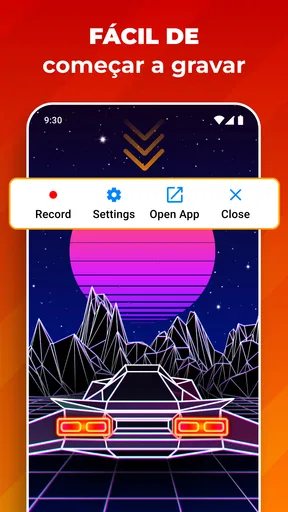
Para iniciar uma gravação, basta um toque. Você escolhe a qualidade do vídeo, a taxa de quadros e se deseja capturar o áudio interno, externo ou ambos. Eu, particularmente, adorei a possibilidade de gravar em alta definição sem perder a fluidez, mesmo em gravações mais longas.
Funcionalidades Extras
Outro ponto que merece destaque é a gama de funcionalidades adicionais que o Gravador de Tela Áudio e Vídeo oferece. Além das gravações básicas, você pode pausar e retomar a gravação a qualquer momento, uma mão na roda para quem faz vídeos tutoriais ou precisa de cortes rápidos.
O app também permite adicionar anotações e desenhos na tela enquanto você grava. Isso é perfeito para quem precisa destacar algo importante ou fazer uma explicação mais detalhada. E se você é do tipo que gosta de personalizar, há opções para ajustar a cor e a espessura dos traços.
Desempenho e Estabilidade
Em termos de desempenho, não tenho do que reclamar. Testei o aplicativo em diferentes dispositivos, de modelos mais básicos até os mais avançados, e em todos eles o app rodou suavemente, sem travamentos ou interrupções inesperadas. Isso é fundamental, principalmente quando estamos gravando algo importante e não podemos nos dar ao luxo de perder tempo ou trabalho.
A estabilidade é outro ponto forte. Já usei outros aplicativos de gravação que simplesmente fechavam do nada, mas com o Gravador de Tela Áudio e Vídeo, isso não foi um problema. Ele se mostrou confiável em todas as situações, o que me deixou bastante satisfeito.
Compartilhamento e Edição
Terminada a gravação, você pode fazer edições básicas diretamente no app. Cortar trechos, adicionar música de fundo e ajustar o volume são algumas das opções disponíveis. Isso poupa o trabalho de ter que transferir o vídeo para outro software, o que economiza tempo e esforço.
O compartilhamento também é super simples. Com alguns cliques, você envia seu vídeo para redes sociais, aplicativos de mensagens ou até mesmo para a nuvem. Essa integração facilita muito a vida de quem precisa compartilhar conteúdo rapidamente.
Considerações Finais
Se você está em busca de um aplicativo de gravação de tela que seja prático, eficiente e recheado de funcionalidades úteis, o Gravador de Tela Áudio e Vídeo é uma excelente escolha. Ele cumpre o que promete e ainda oferece algumas surpresas agradáveis pelo caminho. A experiência de uso é fluida e sem complicações, perfeita para qualquer tipo de usuário, do iniciante ao mais avançado.
Então, da próxima vez que precisar gravar algo no seu smartphone, não perca tempo procurando. Dê uma chance ao Gravador de Tela Áudio e Vídeo e veja por si mesmo como ele pode facilitar a sua vida digital. Aposto que você não vai se arrepender!
Prós
- Interface intuitiva e fácil de usar.
- Compatível com gravações em alta resolução.
- Suporte a múltiplos formatos de saída.
- Ferramentas de edição integradas.
- Permite gravação de áudio interna e externa.
Contras
- Pode consumir muita bateria.
- Requer permissões extensivas.
- Anúncios podem ser intrusivos.
- Limitado em opções de personalização.
- Pode apresentar lag em dispositivos antigos.
Perguntas frequentes sobre Gravador de Tela Áudio e Vídeo
Quais são os principais recursos do Gravador de Tela Áudio e Vídeo?
O Gravador de Tela Áudio e Vídeo oferece gravação de tela em alta definição, com opções para capturar áudio interno e externo. Ele também permite a edição básica de vídeos gravados, como corte e adição de texto, além de suportar transmissões ao vivo para plataformas de mídia social. É uma solução completa para criadores de conteúdo.
O aplicativo é gratuito ou possui custos adicionais?
O Gravador de Tela Áudio e Vídeo é gratuito para download e oferece recursos básicos sem nenhum custo. No entanto, para desbloquear funcionalidades avançadas e remover anúncios, existe a opção de compras dentro do aplicativo. Os preços podem variar dependendo do pacote escolhido.
Quais dispositivos são compatíveis com o Gravador de Tela Áudio e Vídeo?
Este aplicativo é compatível com a maioria dos dispositivos Android e iOS. Entretanto, para garantir a melhor performance, é recomendado utilizá-lo em dispositivos com versões mais recentes dos sistemas operacionais e com bom poder de processamento, especialmente ao gravar em alta definição.
É possível gravar áudio interno com este aplicativo?
Sim, o Gravador de Tela Áudio e Vídeo permite a gravação de áudio interno, mas isso pode depender da versão do sistema operacional do seu dispositivo. Em dispositivos Android mais novos, a gravação de áudio interno é suportada nativamente. Para iOS, as permissões podem variar, então é importante verificar as configurações do seu aparelho.
O aplicativo consome muita bateria durante a gravação?
Como qualquer aplicativo de gravação de tela, o Gravador de Tela Áudio e Vídeo pode consumir uma quantidade significativa de bateria, especialmente durante gravações longas ou em alta definição. Recomenda-se gravar com o dispositivo conectado a uma fonte de energia para evitar interrupções e garantir que o dispositivo não superaqueça.


